

















怀疑手机Google偷听?简单3步设定防窃听保私隐 Android / iOS都适用
发布时间:13:38 2026-06-24 HKT



手机窃听|私隐设定|Android / iOS手机|相信不少港人都有过这种令人「心寒」的经历:明明刚才只是跟朋友在茶餐厅随口聊起某个旅游地点或某对新款波鞋,转头滑手机时,相关广告竟然如影随形地弹出!这不禁令人怀疑:难道我们的手机24小时都在暗中窃听?若不想再有类似情况发生,只需跟随以下教学,即可加强保障手机私隐!
手机Google监听对话? 搜寻/语音助理暗藏录音权限
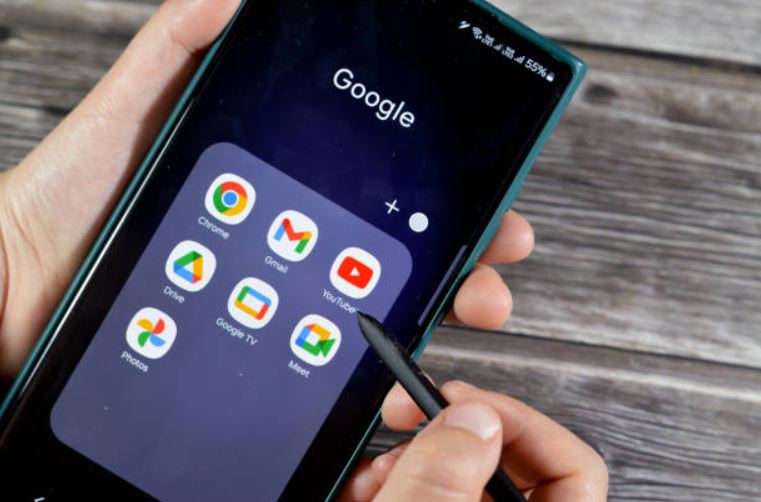
Google 官方曾再三强调,绝对不会在未经用户许可下,透过手机或浏览器偷听日常对话。但他们亦坦承,当大家使用 Google 搜寻、语音助理(Google Assistant)或地图导航等服务时,所产生的语音及音讯内容,会以匿名方式上传并储存至 Google 伺服器,用作改善语音辨识技术。
如果你高度重视个人私隐,不想自己的声音或只言片语成为科技巨头的大数据,其实只需简单3个步骤,就能随时「封印」这项录音上传功能!无论你是 Android 还是 iOS 用户都适用,跟著以下教学即可夺回私隐主导权。
防窃听教学:手机版 3 步关闭 Google 录音
无论你使用的是 iPhone 还是 Android 手机,只要装置内有安装 Gmail 或 Google 应用程式,即可快速完成设定,无需额外下载任何防毒软件:
-
进入 Google 帐户设定:打开手机上的 Gmail 应用程式,点击画面右上角的「帐户头像」,然后点选「管理你的 Google 帐户」。
-
寻找应用程式活动纪录:在上方选单滑动,切换至「资料和私隐」(Data & privacy)分页,接著向下滑动,点选「个人化设定」(Personalisation settings)。
-
一键中断录音上传:在「网络和应用程式活动记录」(Web & App Activity)中,找到「包括语音和音讯活动」(Include voice and audio activity)选项并取消勾选。在弹出的确认视窗中按下「停止储存」,Google 便不会再将你的语音纪录备份上网。
习惯使用电脑的读者,同样可于 Chrome 浏览器点击右上角头像,按照上述相同路径取消勾选相关选项。
关闭录音会否影响日常语音输入?
有些手机用户或许会担心,关闭了这项功能后,以后用语音打字回复 WhatsApp,或者驾车时用 Google Maps 语音导航会否突然失灵。其实不会有任何影响!关闭这项功能,纯粹是截断了系统将「原始音讯档案」上传至云端伺服器的动作。手机依然会进行本地的即时语音转文字处理,当运作完毕后,音讯档案便会即时销毁。因此,你的日常语音搜寻及辨识功能依然能完美运作,只是多了一重私隐保障。
终极防偷听绝招! 拆解网络「演算法」
除了 Google 之外,其实我们手机内五花八门的第三方应用程式(如社交平台、网购 App、甚至是修图软件),往往才是「精准广告」的幕后推手。建议大家定期检查手机设定:
-
iPhone 用户:进入「设定」>「私隐与安全」>「麦克风」。
-
Android 用户:进入「设定」>「应用程式」>「权限管理」>「麦克风」。
检查清单中,将那些根本无需录音功能的 App 权限关闭,或设定为「仅在使用应用程式时允许」,双管齐下防堵漏洞。
最后值得一提的是,有时候你一讲完就见到广告,未必真的是手机「成精」在偷听。现代大数据的关联性演算法非常厉害,若你与朋友连接了同一个餐厅 Wi-Fi,或处于相近的 GPS 定位点,只要对方在手机搜寻了该件商品,AI 就会判定你们品味相近,顺势将广告推送给你。虽然并非真正偷听,但做足私隐防护,总能让自己用手机时更安心!
同场加映:iPhone电量无故蒸发20%?未必与电池老化有关 3步检查待机耗电主因