














手机弹恶意广告?电讯商曝主因竟是这类程式 App见4种特征Icon千万别下载
发布时间:20:19 2025-05-04 HKT


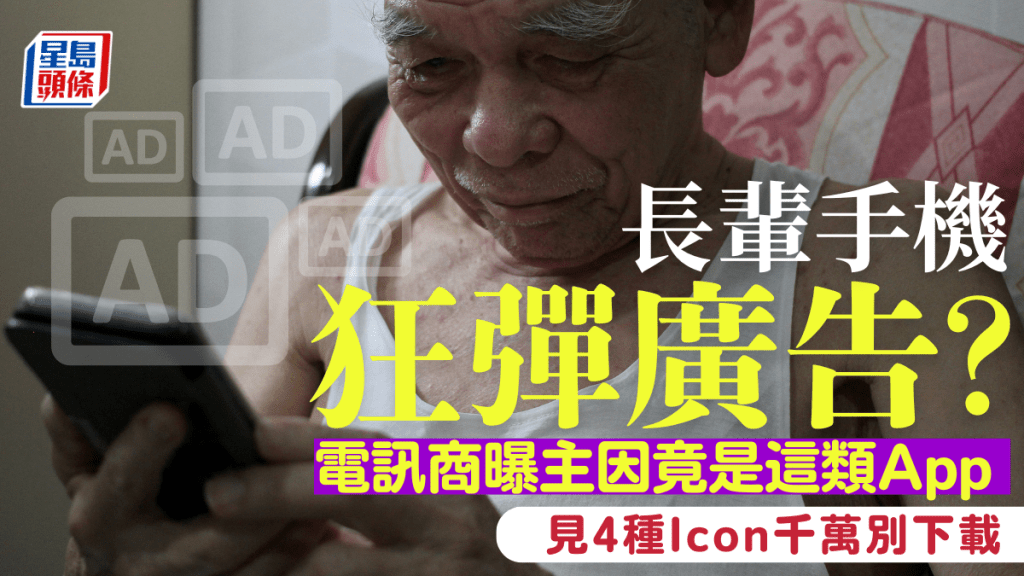
随著科技进步,智能手机已成为日常生活中的必需品,但对许多长者而言,使用手机难免面对不少奇难杂症,尤其频繁弹出广告视窗,恶意网页干扰等问题。最近,台湾有电讯商就分享了一些贴士,如知解决和预防长辈手机出现上述问题,令各位老友记手机用得更精明!
长者手机狂弹恶意广告?电讯商曝广告干扰主因:清理垃圾APP
针对长辈手机频频出现广告干扰问题,台湾电讯商「远传内坜中华直营门市」就在社交平台的专页上分享,许多长辈手机广告干扰问题,主要源自于误下载了所谓的「清理垃圾APP」。
这类应用程式常以「手机空间不足」、「垃圾过多」等警示吸引用户注意,甚至会利用火箭、扫把、垃圾桶等图案来诱导点击。然而,这类APP实际上带来的并非清理功能,而是广告弹窗、系统卡顿及不必要的权限开启。
如何教导长辈在手机上辨识恶意广告?
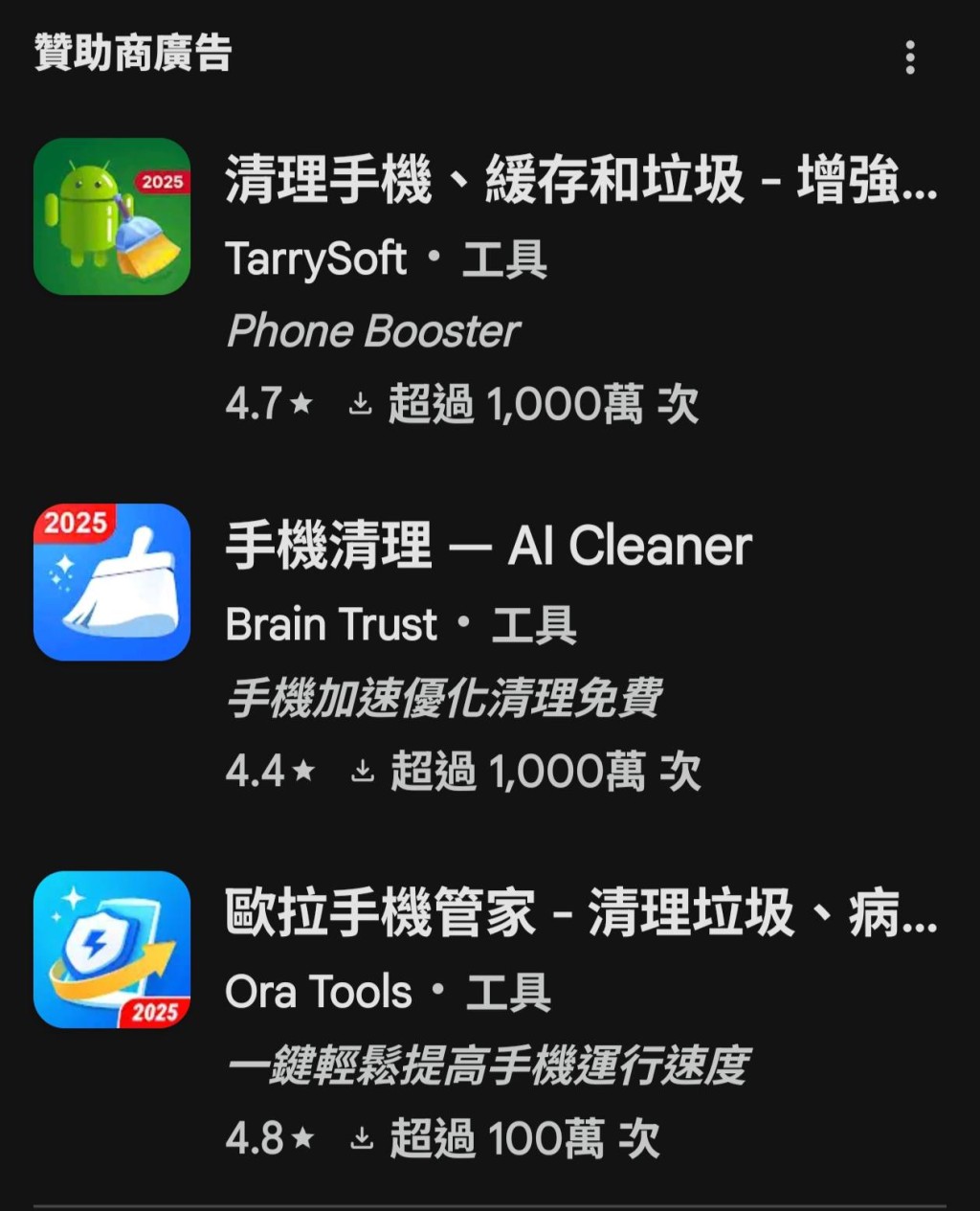
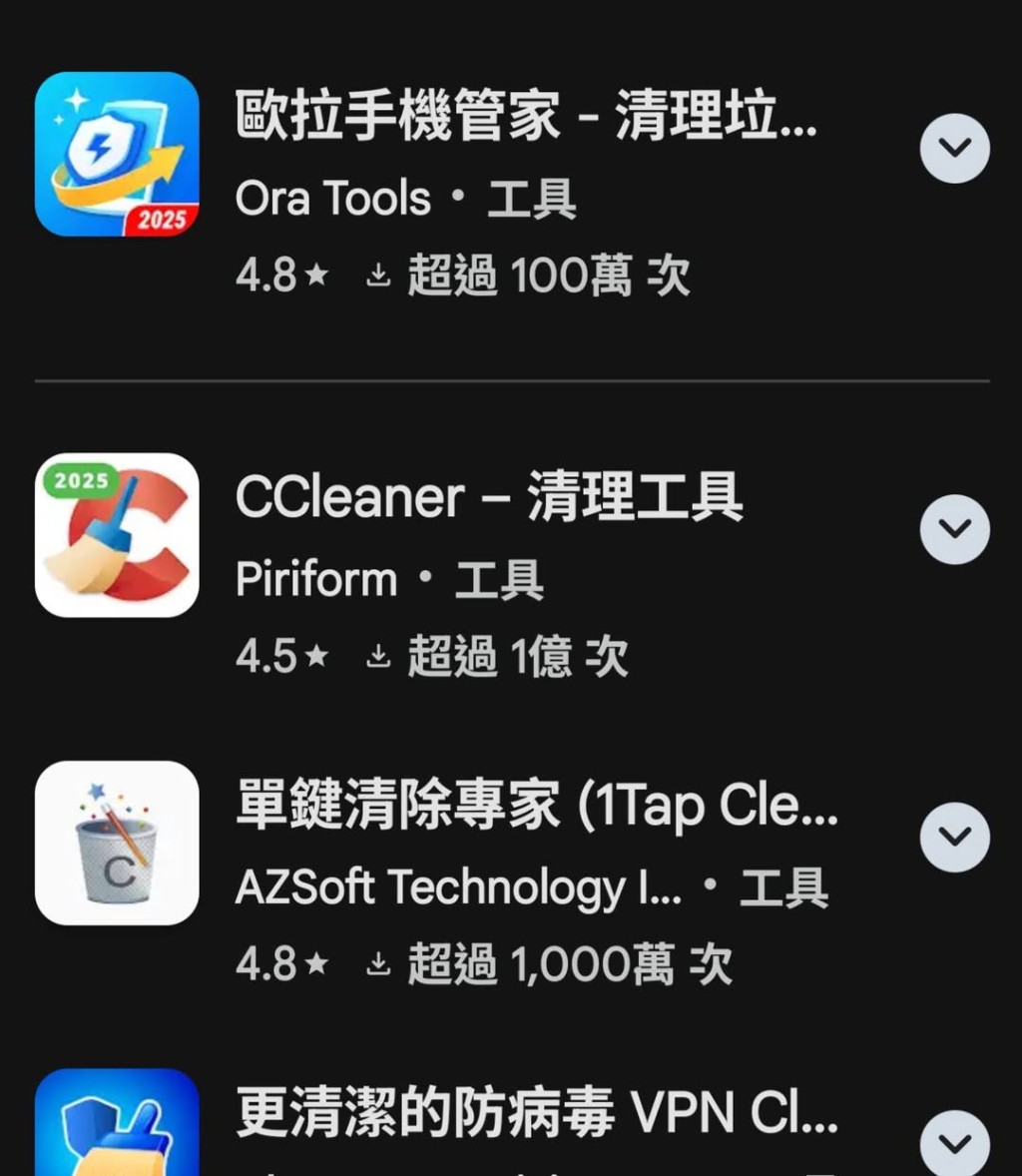
要预防此类情况,最重要的是教导长辈如何辨识手机上的广告。当看到警示通知或奇怪的图案时,可以提醒他们不要慌张,更不要随意点击或安装陌生的程式。以下是几个常见的提示,帮助长辈提高防范意识:
- 警惕夸大警示语:如「你的手机空间不足」、「手机侦测到危险病毒」等。
- 4个Icon要留神:如App上有火箭、扫把、垃圾桶、盾牌等设计,便千万不要乱点下载或安装。
- 避免随意点击:若不确定手机程式来源,建议先询问子女或熟悉手机操作的朋友。
如何解决手机广告干扰的问题
当长辈手机已出现广告干扰时,可以按照以下步骤进行处理:
- 检查已安装的APP:进入手机的「设定」>「应用程式」,查看是否有陌生或可疑的应用程式,并将其移除。
- 关闭不必要的权限:检查各APP的权限设定,关闭不必要的功能,例如通知或位置存取权限。
- 恢复原厂设定(最后手段):若移除APP后仍无法解决,可以考虑恢复原厂设定。但需注意,这将清除手机上的所有资料,建议事先备份重要档案。
Google官方建议:如何解决Android手机应用程式问题与通知干扰
面对Android手机或平板电脑上遇到应用程式广告或不必要的网站通知时Google官方建议可以透过以下步骤解决问题并保护装置安全。
步骤一:移除可能引发问题的应用程式
若您的Android装置出现异常,可能是最近下载的应用程式所致。以下是如何进入安全模式并移除问题应用程式的方法:
进入安全模式:
- 长按装置的电源键。
- 长按萤幕上显示的「关机」选项,直到出现重新启动至安全模式的提示。
- 确认后重新启动,启动后萤幕底部会显示「安全模式」标记。
逐一移除应用程式
- 检查并移除最近安装的应用程式,建议记录移除的应用程式清单,以便日后重新安装。
- 每次移除一个应用程式后,以正常模式重新启动装置,确认问题是否解决。
- 问题解决后,可重新安装其他已移除的应用程式,参考如何重新下载应用程式。
步骤二:启用Google Play安全防护功能
为避免未来受到问题应用程式的干扰,启用Google Play的安全防护功能至关重要:
- 开启Android装置上的Google Play商店。
- 点击右上角的个人资料图示,依序选择「Play安全防护」>「设定」。
- 启用「透过Play安全防护扫描应用程式」选项,确保装置定期检查应用程式的安全性。
步骤三:关闭特定网站的通知
若您收到来自特定网站的干扰通知,可透过以下方式关闭:
- 在Android装置上开启Chrome浏览器。
- 前往发送通知的网站。
- 点击左上角的「网页资讯」图示(显示为锁头图示),选择「权限」。若未见「权限」选项,表示该网站未启用通知功能。
- 点击「通知」,然后关闭「显示通知」选项。
透过以上步骤,您可以有效解决Android装置上的应用程式问题,并避免不必要的通知干扰。请定期检查装置的安全设定,确保最佳使用体验。
给长者使用手机3个安全建议
为了让长辈更顺畅地使用手机,子女也可以协助安装一些简单、安全的应用程式,并移除不必要的功能。以下是几个建议:
- 选择简易模式:许多手机品牌提供「简易模式」,让操作介面更直观。
- 安装防护软体:选择知名的防毒软体,避免恶意程式入侵。
- 定期检查与清理:每隔一段时间帮助长辈检查手机,清除不使用的应用程式或档案。
资料来源:远传内坜中华直营门市
延伸阅读:手机储存空间告急?微信新功能「一键瘦身」!批量清理原图+影片 Android/iOS适用(附使用教学)